Этап 7. Первичная настройка в админке
Время: 1–2 часа. Что понадобится: адрес админки и пароль владельца (этап 4), прайс клуба, данные кассы. Результат: клуб готов принимать гостей: есть зоны, ПК, тарифы, персонал, касса и игры.
Админка открывается по адресу http://<IP-панели>:3003. Пункты ниже идут в том порядке, в котором их удобно
настраивать. Название пункта меню в тексте — жирным, путь — через «→».
Пометки Lite и Pro означают, что функция входит в эту редакцию. Без пометки — доступно на Free. Новый клуб первые 30 дней работает на пробном Pro, поэтому открыто всё. Что в какой редакции и что будет после пробного периода — Редакции и лицензия.
7.1. Вход и пароль владельца
- Откройте админку → Логин
owner(или ваш из мастера) и пароль владельца из мастера. - Система → Персонал → карандаш у строки «Владелец»:
- Эл. почта — ваша. На неё придёт код, если забудете пароль (ссылка «Забыли пароль?» на странице входа).
- Пароль — если хотите сменить пароль из мастера. Пустое поле — пароль не меняется.
Проверка: выйдите и войдите снова.
После входа открывается Dashboard — отдельного мастера первой настройки в админке нет. Идите по пунктам ниже по порядку, через меню слева.
7.2. Данные клуба
Система → Настройки → раздел «Основные»:
| Поле | Пример |
|---|---|
| Название клуба | Арена |
| Часовой пояс | Europe/Moscow (как в мастере). ‼️ Все времена в админке — смены, отчёты, ночные тарифы — считаются в этом поясе |
| Адрес | г. Тверь, ул. Советская, 1 |
| Телефон, Эл. почта | для гостей |
Там же раздел «Режим работы»: «Открытие», «Закрытие» или «Круглосуточный».
Сохраните (кнопка внизу страницы).
7.3. Зоны
Зона — часть зала со своими ценами: например, «Стандарт», «VIP», «Буткемп».
Клуб → Зоны → «Добавить зону»: Название, Тип зоны, Цвет, Макс. ПК. Остальное можно не трогать.
Проверка: зоны видны в списке и активны.
7.4. Карта зала
Клуб → Редактор карты (открывается только с компьютера, не с телефона): нарисуйте стены (инструмент «Стена», клавиша W) и расставьте ПК по местам. Карта и редактор есть в любой редакции.
7.5. Компьютеры
Если ПК уже приняты на этапе 6, проверьте Клуб → Компьютеры: у каждого ПК задано Имя и Зона. Без зоны к ПК не применится ни один тариф.
7.6. Тарифы
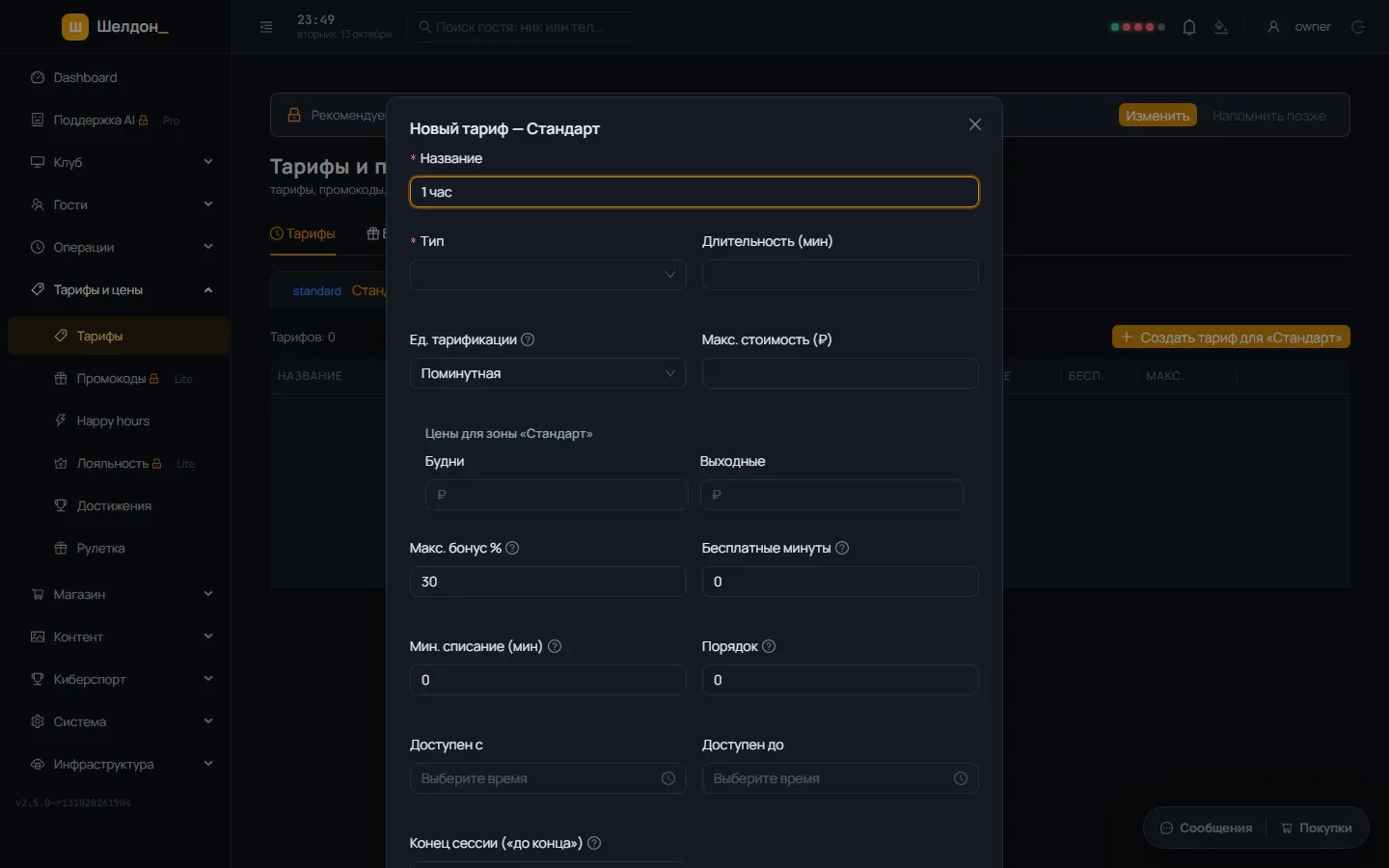
Тарифы и цены → Тарифы. Тарифы живут внутри зоны: вкладка зоны → «Создать тариф для «зона»». Пока нет ни одной зоны, страница пишет «Нет зон. Создайте зоны на странице «Зоны» перед настройкой тарифов» — сначала пункт 7.3.
Пример для зоны «Стандарт»:
| Название | Тип | Что заполнить | Цена (пример) |
|---|---|---|---|
| Поминутно | Поминутный | Ед. тарификации: Поминутная | 2 ₽/мин |
| 1 час | Фиксированный | Длительность (мин): 60 | 100 ₽ |
| 3 часа | Фиксированный | Длительность (мин): 180 | 270 ₽ |
| Ночь | Фиксированный | ☑ «Пакет по окну времени»: Окно с 22:00, Окно до 08:00; «По концу окна»: Завершить сессию | 400 ₽ |
Цены задаются в окне тарифа, в блоке «Цены для зоны «Стандарт»» — отдельно для каждого типа дня. На новом клубе типов дня два, они созданы заранее: «Будни» (пн–пт) и «Выходные» (сб–вс). Создавать их не нужно.
Подробнее — счастливые часы, промокоды, абонементы — Тарифы и цены.
Проверка: тарифы видны на вкладке зоны и отмечены «Активен».
7.7. Персонал и роли
Система → Персонал → «Добавить сотрудника»: Логин, Пароль, ФИО, Роль (для кассира — «Администратор»), Телефон.
Свои роли с выбранными правами — Система → Роли и права (Lite). Готовые роли есть в любой редакции.
Подробнее — Персонал и роли.
Проверка: сотрудник входит в админку под своим логином и видит только свои разделы.
7.8. Касса и чеки
Нужна онлайн-касса АТОЛ с фискальным накопителем и договором с ОФД. Оператор фискальных данных настраивается в самой кассе, в админке его нет.
- Система → Касса → вкладка «Устройства» → «Добавить устройство»:
- «Название», «Тип устройства» — «АТОЛ ККМ (локальная касса)»;
- «IP кассового ПК» (или кнопка «Найти в сети» → «Подставить»), «Порт» —
16733; - «Токен моста» — из установки моста кассы;
- «ФИО кассира (тег 1021)» — обязательно; «ИНН кассира (тег 1203)» — можно не заполнять;
- «ИНН» (организации), «Система налогообложения», «Тип НДС».
- В строке кассы — значки: «Проверить соединение», затем «Тестовый чек (продажа + возврат 1₽)» (значок принтера). Названия видны при наведении мыши.
- Система → Настройки → раздел «Фискализация / ККМ» → «Чеки включены».
Онлайн-оплаты
Чеки за оплаты через интернет (приложение гостя) сейчас пробивает ЮKassa. Пробивать их своей кассой можно будет после выхода прошивки кассы 5.16.
Подробнее — Касса и чеки (там же — какая касса подойдёт).
Проверка: тестовый чек появился в Операции → Чеки.
7.9. Игры
Клуб → Игры.
- Есть машина обновлений: «Импорт игр» → игры, пути запуска, Steam ID и коды RentalGames подтянутся с неё. Перед сохранением мастер покажет, что изменится.
- Нет машины обновлений: «Добавить игру» → Название, Путь к exe (как на игровом ПК), Тип запуска.
Затем «Проверить пути на ПК»: панель спросит у ПК, есть ли там эти файлы.
Проверка: игры видны на экране гостя на ПК.
7.10. Оформление лаунчера
Клуб → Shell Editor (Lite; открывается только с компьютера): логотип клуба, цвет клуба, правила клуба, экран входа → «Сохранить + обновить ПК».
Проверка: на игровых ПК появились ваш логотип и цвет.
7.11. Бот владельца в Telegram
Бот присылает вам отчёты о сменах, оплатах и тревогах. Тревоги (сторож, касса, бэкапы, ПК не на связи) приходят в любой редакции; команды боту (выручка, ПК, смена) — Pro.
- Создайте бота у @BotFather в Telegram, скопируйте токен.
- Система → Настройки → раздел «Боты и уведомления» → «Токен Telegram бота» и «Chat ID владельца» (узнать — у бота @userinfobot).
Пошагово — Telegram-бот.
Проверка: напишите своему боту /start, он ответит.
7.12. По желанию
| Что | Где | Подробнее |
|---|---|---|
| Оплата картой и СБП онлайн (ЮKassa) | Настройки → «Оплата и кредиты» | Платежи |
| SMS и звонок для входа гостей | Настройки → «SMS / Авторизация звонком» | SMS и звонок |
| Свой домен и HTTPS | Настройки → «Домен и приложение гостя» | Свой домен |
| Приложение гостя на телефоне (Pro) | тот же раздел | Приложение игрока |
| Бронирования | Операции → Бронирования | Сессии и брони |
| Резервные копии данных в облако | Система → Бэкапы | Повседневная работа |
Готово, если пункты 7.1–7.11 выполнены.
Дальше: Этап 8. Проверка «первый гость»