Этап 1. Proxmox VE на сервер
Время: 30–40 минут. Что понадобится: сервер с монитором и клавиатурой, флешка от 8 ГБ, второй компьютер, свободный IP-адрес для сервера (этап 0). Результат: на сервере стоит Proxmox, и его страница открывается с другого компьютера.
Proxmox VE — бесплатная программа, которая превращает один сервер в несколько «виртуальных» компьютеров. Шелдон ставит в них панель клуба, хранилище игр и Steam-кэш. Сам Proxmox ставится один раз, как обычная операционная система.
1.1. Скачать установщик и записать флешку
- Откройте proxmox.com/en/downloads → Proxmox Virtual Environment → ISO Installer. Берите последнюю версию. Мастеру Шелдона нужна версия не ниже 7.
- Скачайте программу для записи флешки: Rufus (Windows) или balenaEtcher (Windows, macOS).
- Запишите ISO на флешку.
- Rufus: выберите флешку и ISO → «Старт». Если Rufus спросит про режим записи, выберите «Записать в режиме DD-образа».
- balenaEtcher: «Flash from file» → ISO → флешка → «Flash».
Готово, если программа записи сказала, что всё прошло без ошибок.
1.2. Настроить BIOS сервера
Включите сервер и войдите в BIOS. Обычно это клавиша Del или F2 сразу после включения.
| Что найти | Как называется в BIOS | Значение |
|---|---|---|
| Виртуализация процессора | Intel: Intel Virtualization Technology, VT-x. AMD: SVM Mode, AMD-V | Enabled |
| Режим загрузки | Boot Mode, CSM | UEFI (CSM выключить) — рекомендуем. Мастер это не проверяет |
Сохраните настройки (обычно F10) и перезагрузитесь.
1.3. Загрузиться с флешки
Вставьте флешку, включите сервер и откройте меню загрузки. Обычно это F11, F12, F8 или Esc. Выберите флешку (с пометкой UEFI, если она есть). Появится меню Proxmox → Install Proxmox VE (Graphical).
1.4. Экраны установщика Proxmox
| Экран | Что ввести | Пояснение |
|---|---|---|
| End User License Agreement | I agree | |
| Proxmox Virtual Environment (PVE), внизу Target Harddisk | системный SSD сервера | ‼️ Не выбирайте диски под игры. Их мастер Шелдона отдаст хранилищу позже, они должны остаться пустыми. Кнопку Options не трогайте: по умолчанию ext4 — так, как ждёт мастер |
| Location and Time Zone selection | Country: Russian Federation, Time zone: ваш город (например, Europe/Moscow), Keyboard Layout: U.S. English | ‼️ Часовой пояс по умолчанию может оказаться чужим (например, Asia/Anadyr) — выберите свой из списка. Раскладку оставьте английской: в консоли вы будете вводить команды латиницей |
| Administration Password and Email Address | пароль root (дважды, от 8 символов) и ваш e-mail |
Запишите пароль. Это главный пароль сервера. В поле Email стоит заглушка mail@example.invalid — замените на свой адрес |
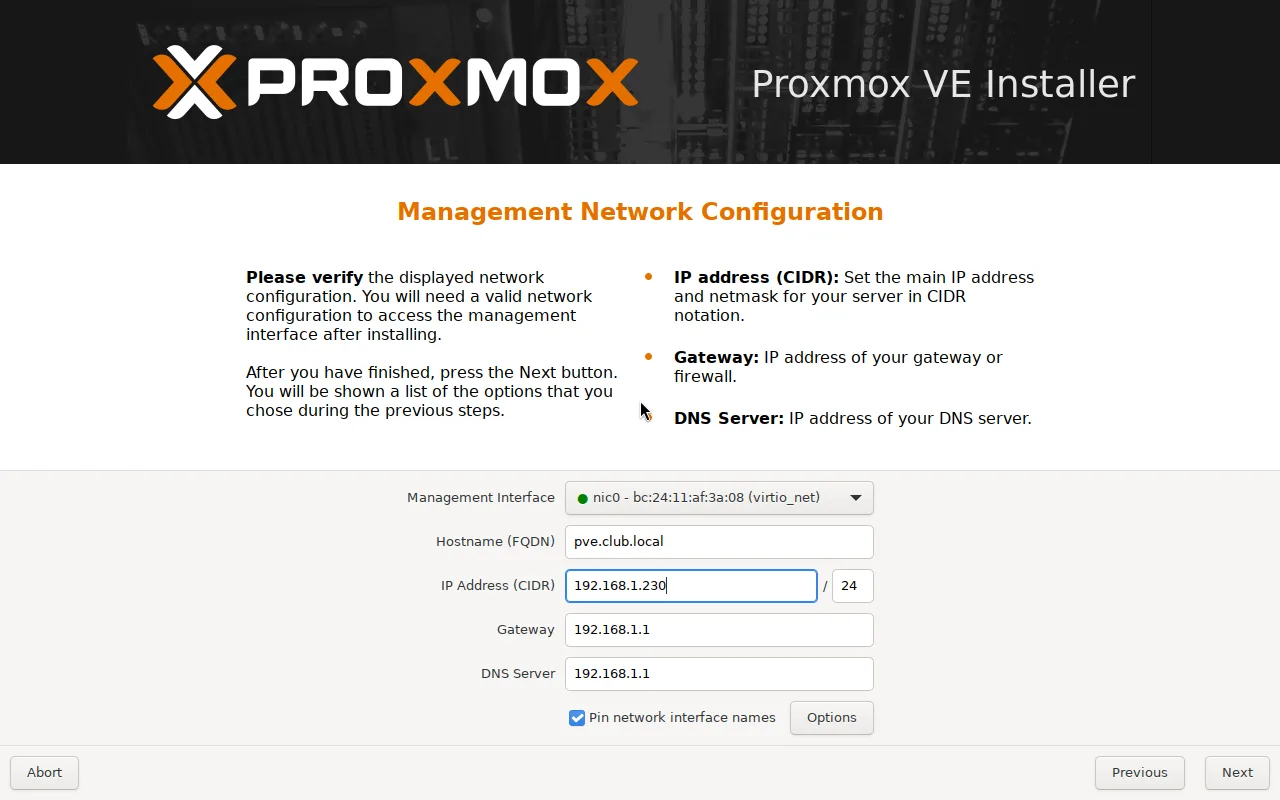
| Management Network Configuration | см. ниже | |
| Summary | проверить → Install | Галочку Automatically reboot after successful installation оставьте. Установка идёт 3–10 минут |
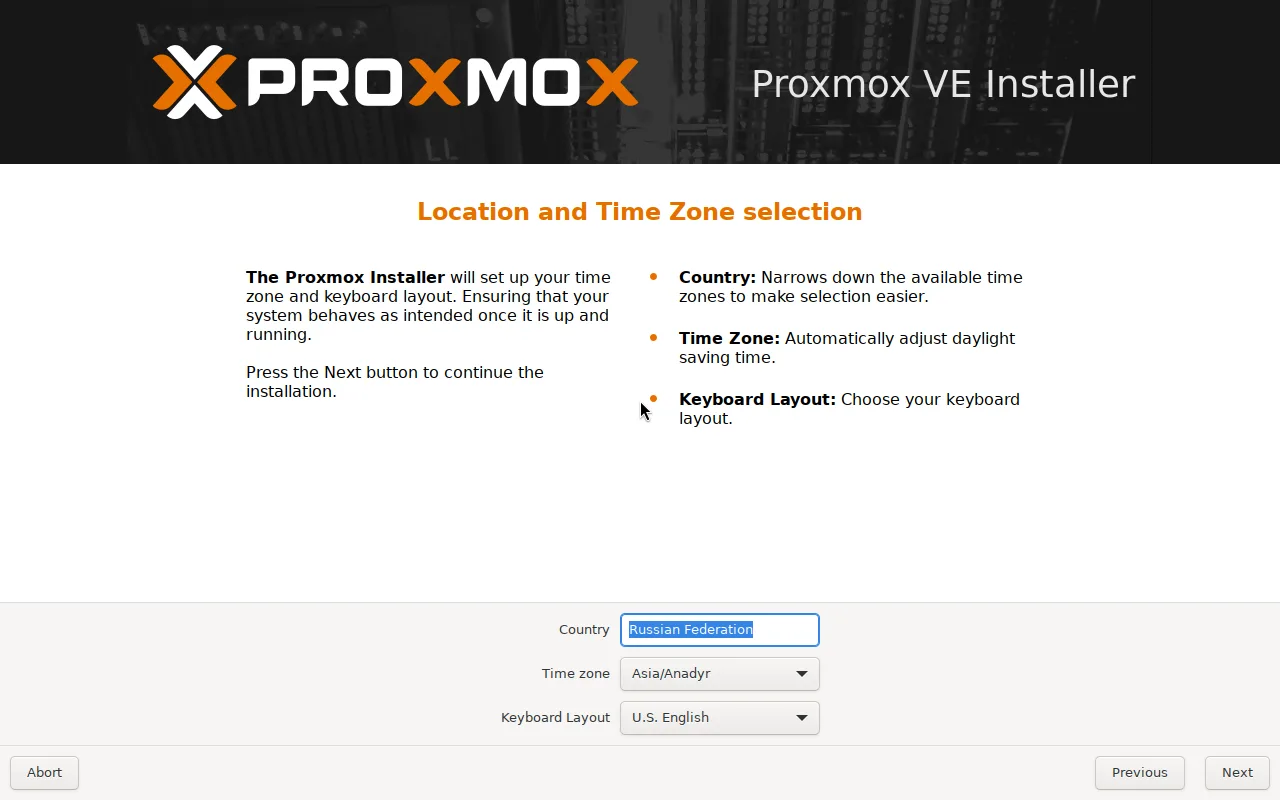
Сеть сервера
Установщик сам подставит значения от роутера. Проверьте каждое поле.
| Поле | Пример | Что ввести |
|---|---|---|
| Management Interface | nic0 |
сетевая карта, к которой подключён кабель. Если карт несколько — та, у которой зелёная точка. Галочку Pin network interface names оставьте |
| Hostname (FQDN) | pve.club.local |
любое имя вида имя.что-то.local |
| IP Address (CIDR) | 192.168.0.10 и 24 (пример) |
свободный адрес в вашей сети. Установщик подставит адрес, который сейчас выдал роутер, — замените его на постоянный. Маску в поле после «/» оставьте как есть |
| Gateway | 192.168.0.1 (пример) |
адрес роутера |
| DNS Server | 192.168.0.1 (пример) |
адрес роутера |
Адрес сервера должен быть постоянным
Выберите адрес вне диапазона, который роутер раздаёт сам (диапазон указан в настройках DHCP роутера), или закрепите его на роутере (этап 5). Иначе однажды роутер отдаст этот адрес другому устройству, и клуб перестанет открываться.
После установки сервер перезагрузится сам. Как только экран погаснет — выньте флешку. Если снова появилось меню установщика Proxmox, значит, флешка осталась: выньте её и перезагрузите сервер (Ctrl+Alt+Del).
Готово, если на экране сервера появилась чёрная консоль с надписью вида
https://192.168.0.10:8006/ и приглашением login:.
1.5. Первый вход в веб-интерфейс
- На втором компьютере откройте в браузере
https://<IP-сервера>:8006(адрес с экрана сервера). - Браузер предупредит: «Подключение не защищено». Для своего сервера это нормально: «Дополнительные настройки» → «Перейти на сайт … (небезопасно)».
- User name:
root, Password: пароль из шага 1.4, Realm: Linux PAM standard authentication (стоит по умолчанию) → Login. - Появится окно «No valid subscription» → OK. Подписка Proxmox Шелдону не нужна. Это окно будет появляться при каждом входе и перед некоторыми действиями, просто закрывайте его.
- Внизу в списке задач может быть красная строка Update package database — Error. Это из-за платного репозитория, её исправит следующий шаг.
1.6. Репозиторий обновлений и список пакетов
Установщику Шелдона нужно скачать несколько стандартных пакетов (Python и утилиты). Для этого Proxmox должен брать пакеты из бесплатного репозитория. По умолчанию включён платный (enterprise), а он без подписки не работает.
-
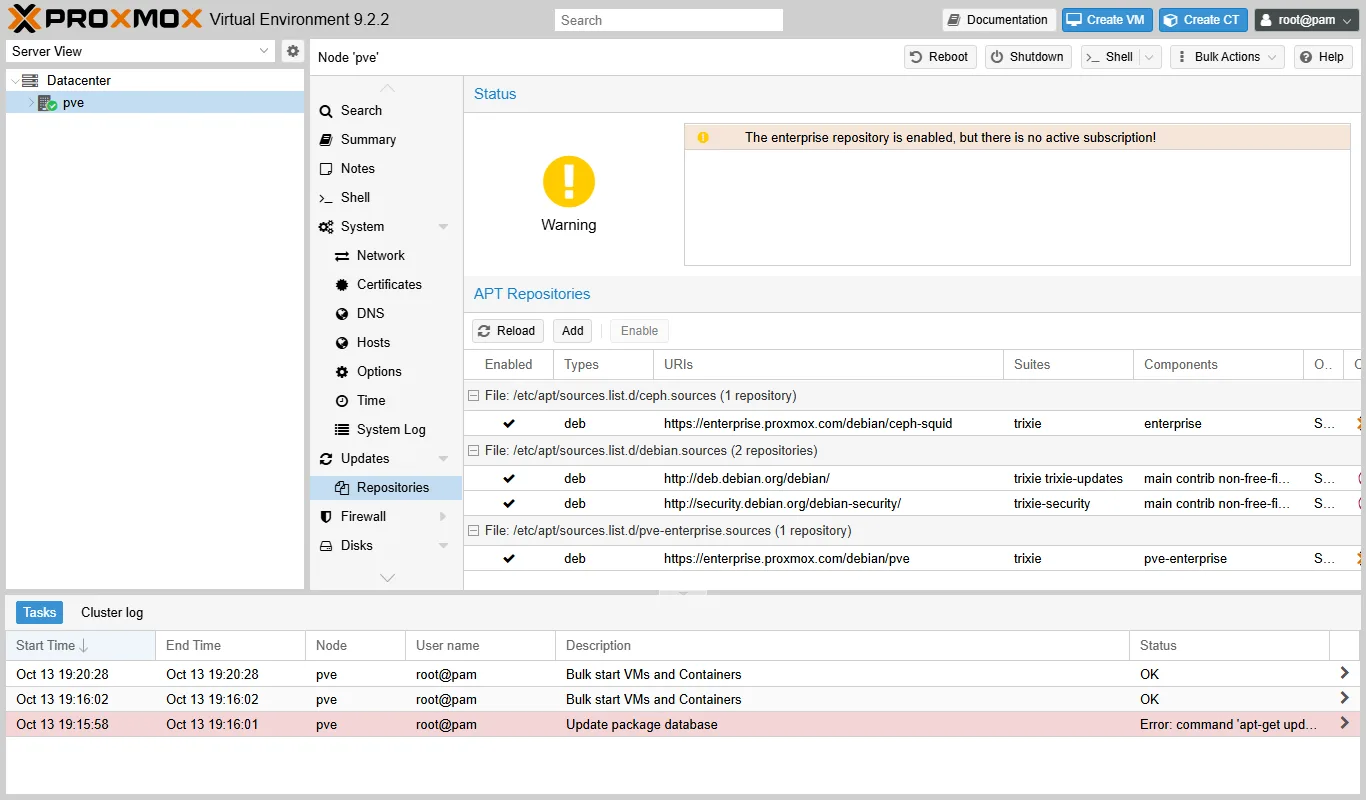
Слева выберите сервер (под Datacenter) → Updates → Repositories. Сверху будет предупреждение The enterprise repository is enabled, but there is no active subscription!
-
Щёлкните по строке с адресом
https://enterprise.proxmox.com/debian/ceph-squid→ кнопка Disable. То же для строкиhttps://enterprise.proxmox.com/debian/pve. - Add → появится окно «No valid subscription» → OK → в окне добавления Repository: No-Subscription →
Add. В списке появится строка
http://download.proxmox.com/debian/pveсpve-no-subscription. - Слева >_ Shell и выполните:
apt update
Готово, если apt update закончился без строк Err: и без 401 Unauthorized.
Обновлять сам Proxmox (apt full-upgrade) для установки Шелдона не обязательно.
Если не вышло
| Что видите | Что сделать |
|---|---|
| Сервер не видит флешку в меню загрузки | Перезапишите флешку в режиме DD (Rufus). Проверьте, что в BIOS включена загрузка с USB |
| Установщик Proxmox пишет No support for hardware-accelerated KVM virtualization detected | В BIOS не включена виртуализация (шаг 1.2) |
https://<IP>:8006 не открывается |
Проверьте кабель. В консоли сервера войдите под root и выполните ip a: адрес должен быть на vmbr0. Компьютер, с которого заходите, должен быть в той же сети |
apt update пишет 401 Unauthorized |
Осталась включённая строка enterprise (шаг 1.6, п. 2). В Proxmox 9 их две: pve-enterprise и ceph. Отключите обе |
Дальше: Этап 2. Код активации