Этап 4. Мастер установки ①–⑦
Время: 5–10 минут на ответы, затем установка: ~25 минут для панели, Steam-кэша и хранилища (замер на живом прогоне), плюс 15–30 минут, если ставите машину обновлений Windows. Что понадобится: адрес мастера и код установки из этапа 3, код активации из этапа 2, придуманный пароль владельца (от 10 символов). Результат: клуб создан, отчёт мастера сохранён.
На этой странице — что вводить. Разбор каждого поля с подсказками мастера — в Установке по шагам.
Вход
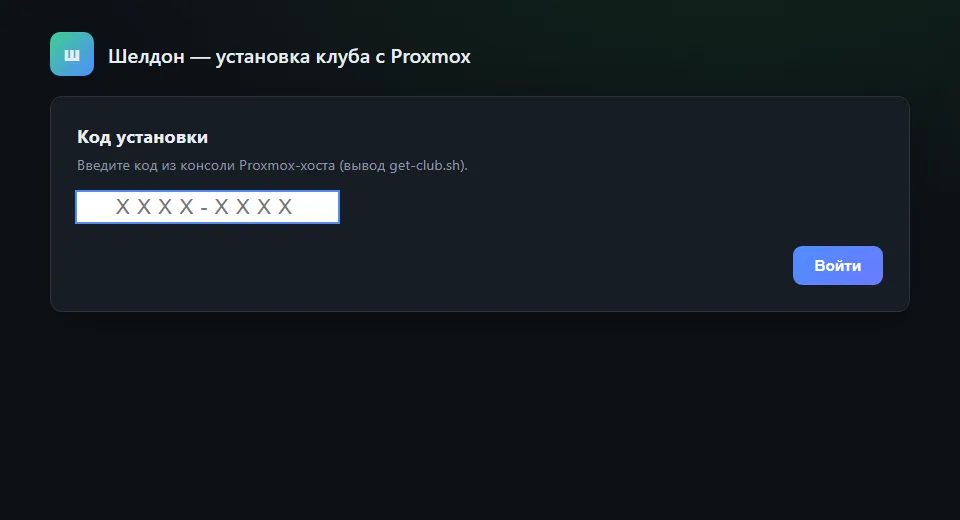
Откройте http://<IP-сервера>:8010 → введите код установки (вида ABCD-EFGH) → «Войти».
После 5 неверных попыток вход блокируется на 5 минут.
① Проверка Proxmox-хоста
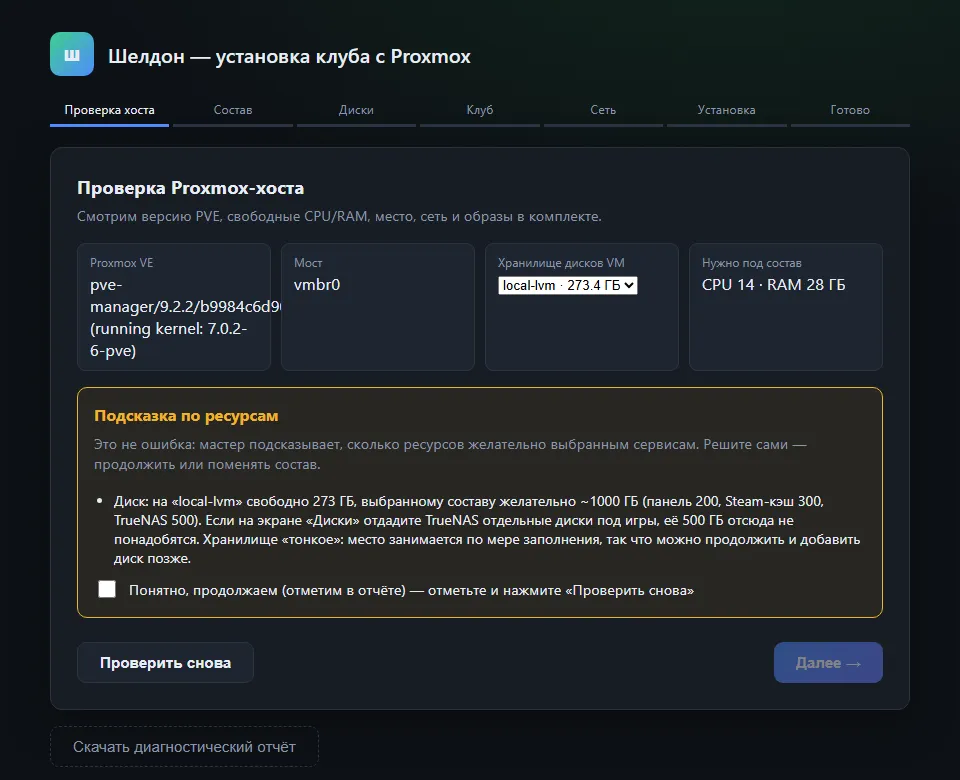
Мастер сам проверяет сервер: версию Proxmox, сетевой мост, свободное место и память. Вводить ничего не нужно.
| Что видите | Что значит |
|---|---|
| Карточки без жёлтого блока | → «Далее» |
| Жёлтое: «Подсказка по ресурсам» | Это не ошибка. Мастер пишет, сколько места и памяти желательно выбранным сервисам и из чего это складывается, например: «желательно ~1000 ГБ (панель 200, Steam-кэш 300, TrueNAS 500)». Решите сами: снимите лишние галочки на экране ② или отметьте «Понятно, продолжаем» и нажмите «Проверить снова», после этого «Далее» станет активной |
| Красное: «Хост не готов» | Без исправления дальше нельзя: мало места даже под панель, нет моста vmbr0 или версия Proxmox ниже 7 |
Сколько места реально нужно: панели ~200 ГБ, Steam-кэшу ~300 ГБ, хранилищу TrueNAS — ещё ~500 ГБ, если игры будут на
виртуальных дисках. Если на экране ③ отдадите TrueNAS отдельные диски, эти 500 ГБ на системном диске не нужны, и
хватает ~500 ГБ. Хранилище Proxmox по умолчанию (local-lvm) «тонкое»: место занимается по мере заполнения.
② Состав клуба
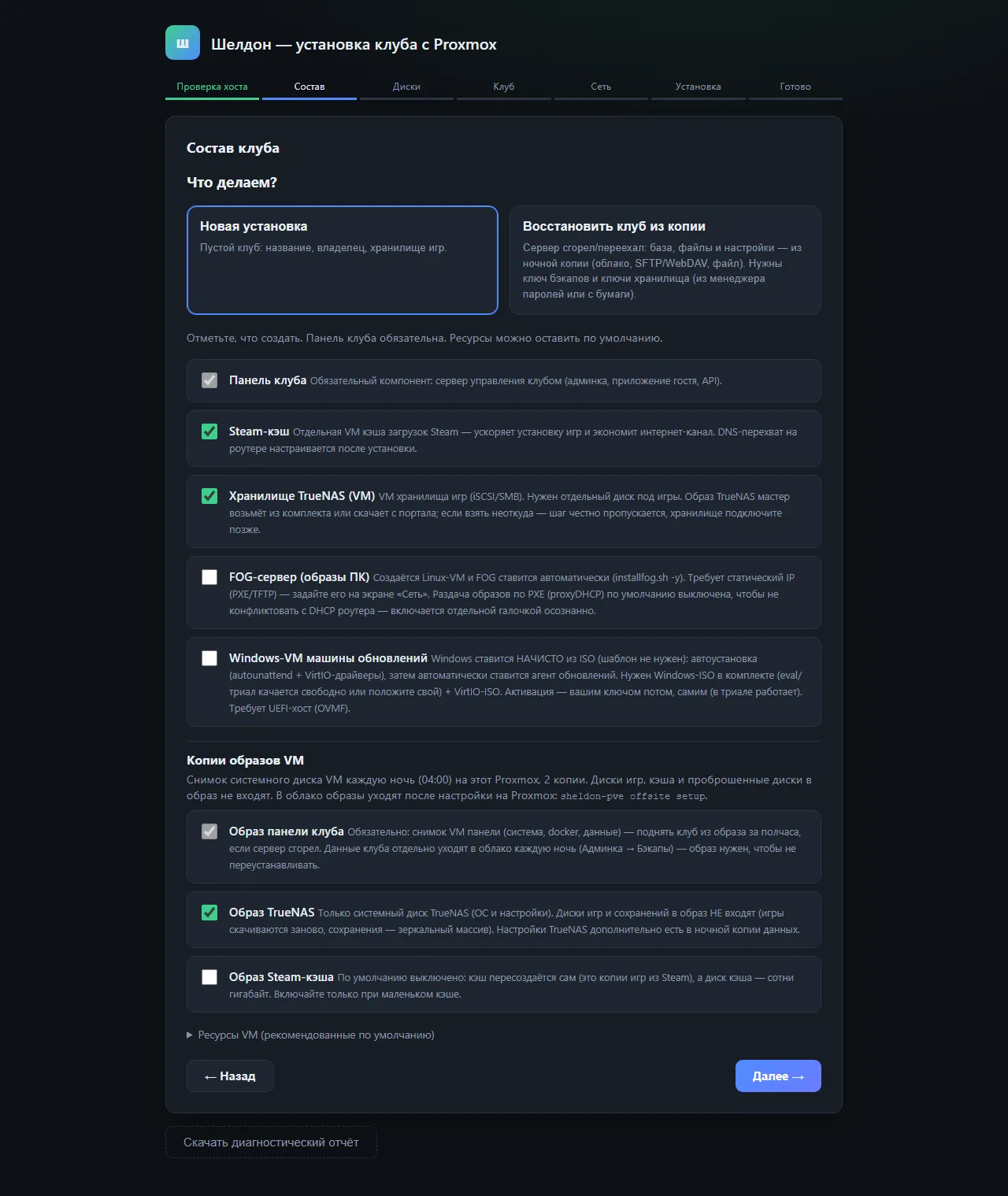
Вверху — выбор «Новая установка» (по умолчанию) или «Восстановить клуб из копии» (только если переезжаете со сломанного сервера, см. Восстановление).
Что ставить:
| Галочка | Маленький клуб (до 10 ПК) | Средний и большой | Пояснение |
|---|---|---|---|
| Панель клуба | ✅ (не снимается) | ✅ | админка, приложение гостя, касса |
| Steam-кэш | ✅ | ✅ | Steam скачивает игру из интернета один раз, остальные ПК берут её по локальной сети |
| Хранилище TrueNAS (VM) | ✅, если есть отдельный диск под игры | ✅ | игры для всех ПК на одном сервере. Нужны отдельные диски |
| FOG-сервер (образы ПК) | ☐ | по желанию | образы Windows для ПК. Нужен статический IP |
| Windows-VM машины обновлений | ☐ | по желанию | сама обновляет игры по ночам. Нужны Windows-ISO и VirtIO-ISO |
Состав выбирается один раз
Добавить TrueNAS, FOG, Steam-кэш или Windows-машину к уже установленному клубу мастер не умеет — только переустановкой. Если компонент может понадобиться, отметьте его сейчас.
Копии образов VM (ниже составом) — ночные снимки виртуальных машин в 04:00 на самом сервере. Оставьте как предложено: панель и TrueNAS отмечены, кэш и Windows — нет. Отправка копий в облако настраивается позже, см. Повседневная работа.
«Ресурсы VM» (свёрнуто) не трогайте. Мастер уже выделил каждой машине столько, сколько ей нужно.
③ Диски TrueNAS
Экран есть, только если отмечено хранилище.
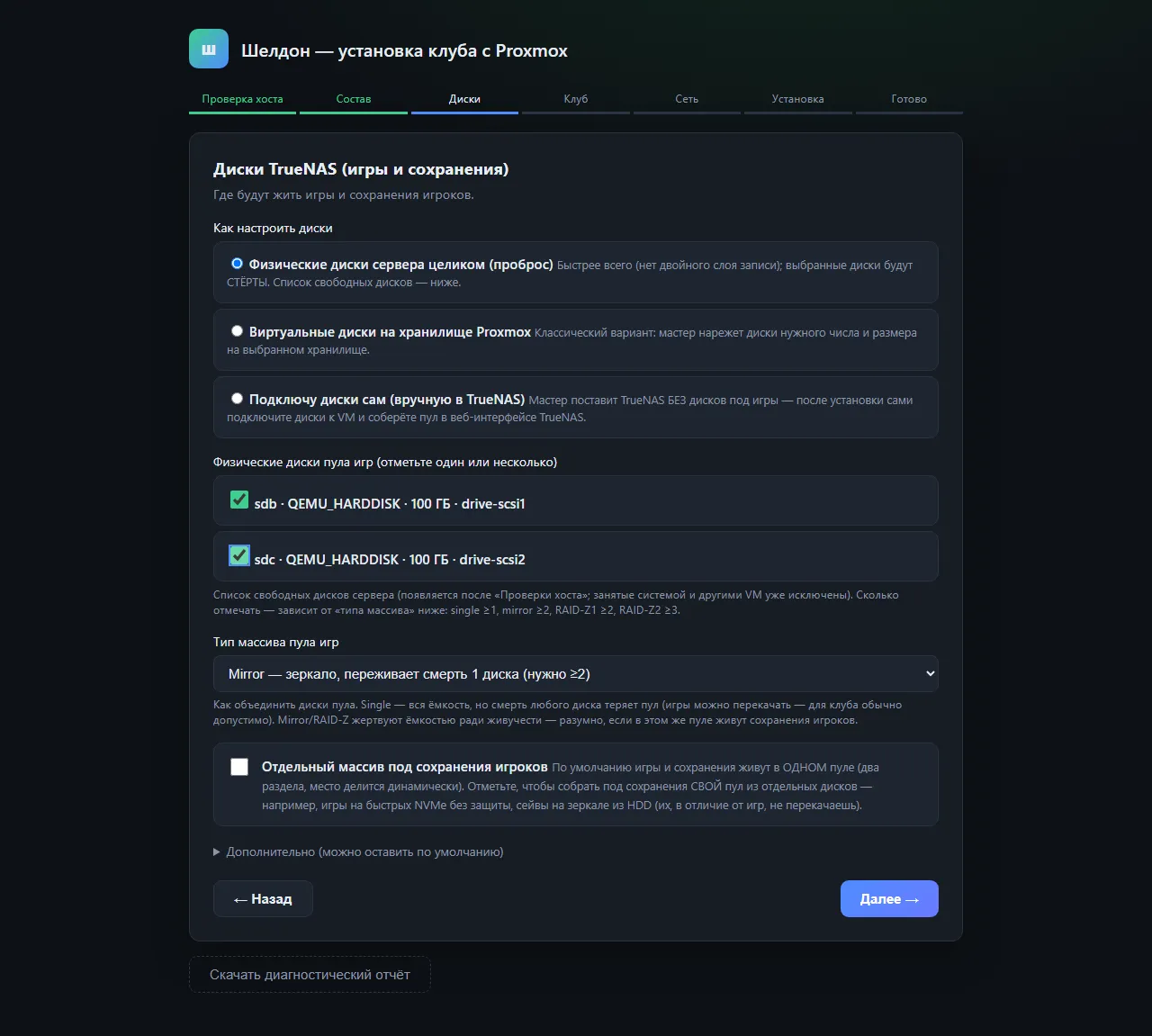
| Режим | Когда выбрать |
|---|---|
| Физические диски сервера целиком (проброс) | рекомендуется: у вас есть отдельные NVMe под игры |
| Виртуальные диски на хранилище Proxmox | отдельных дисков нет, игры будут лежать на системном SSD (для пробы) |
| Подключу диски сам | только если знаете TrueNAS. Тогда задайте пароль TrueNAS на экране ⑤ |
Для проброса:
- Отметьте диски под игры. В строке — имя устройства, модель, объём и серийный номер диска.
- Тип массива: 1 диск — single, 2 диска — mirror (рекомендуется: переживёт смерть одного диска), 3 и больше — raidz1.
- «Отдельный массив под сохранения» оставьте выключенным, если нет отдельного дешёвого диска под сохранения игроков.
Диска нет в списке?
Мастер показывает только пустые диски, без разделов. Если на диске что-то было: в веб-интерфейсе Proxmox выберите сервер → Disks → диск → Wipe Disk. ‼️ Всё на этом диске будет стёрто, проверьте модель и серийный номер. Затем на экране ① нажмите «Проверить снова».
④ Клуб
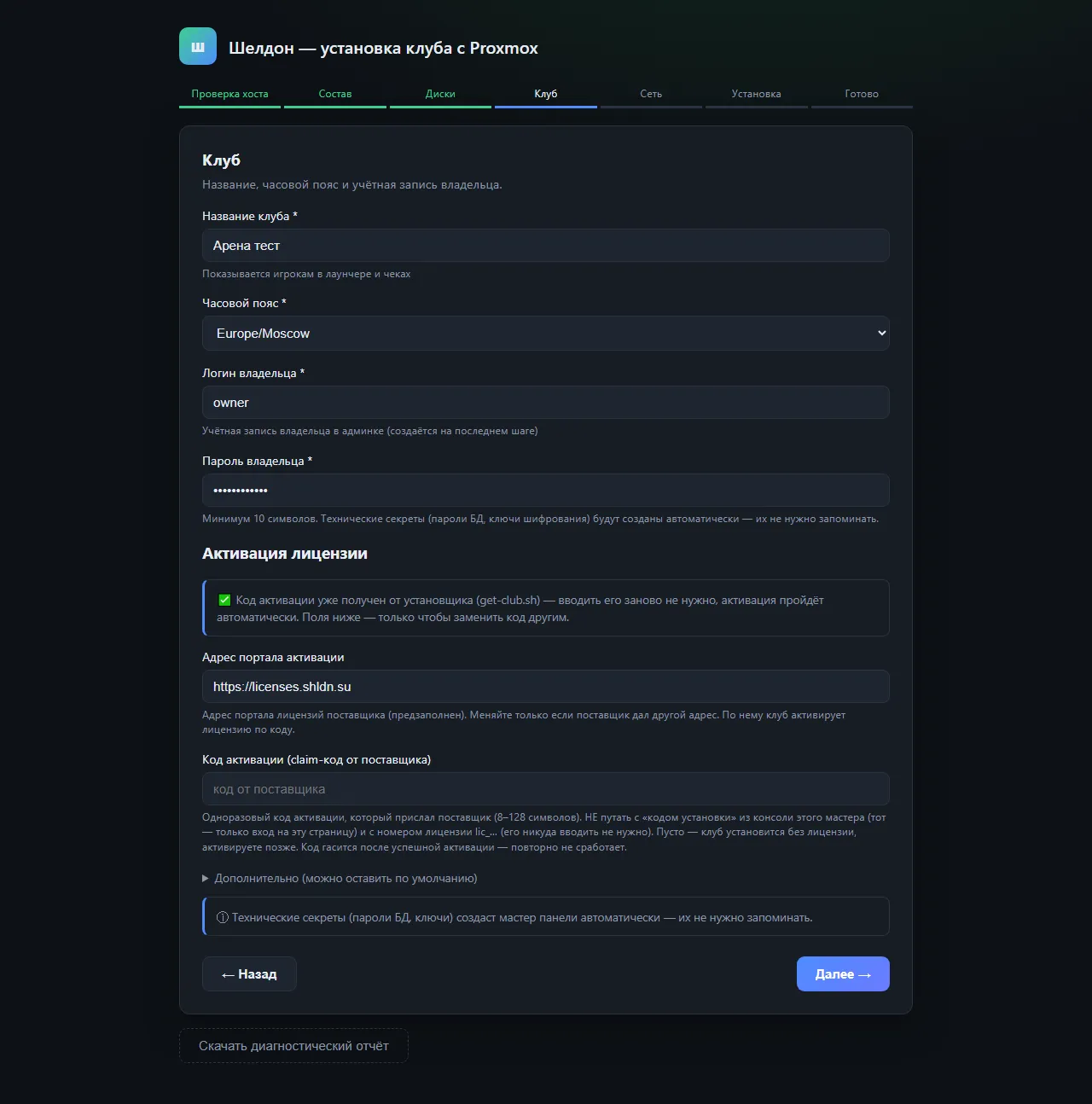
| Поле | Что ввести | Пример |
|---|---|---|
| Название клуба | как вы его называете гостям | Арена |
| Часовой пояс | ваш город. От него зависят смены, отчёты и ночные тарифы | Europe/Moscow |
| Логин владельца | можно оставить | owner |
| Пароль владельца | от 10 символов. Запишите — это вход в админку | |
| Адрес портала | не менять | https://licenses.shldn.su |
| Код активации | код от поставщика. Если вводили его в консоли на этапе 3, мастер напишет «✅ Код активации уже получен» |
⑤ Сеть и размещение
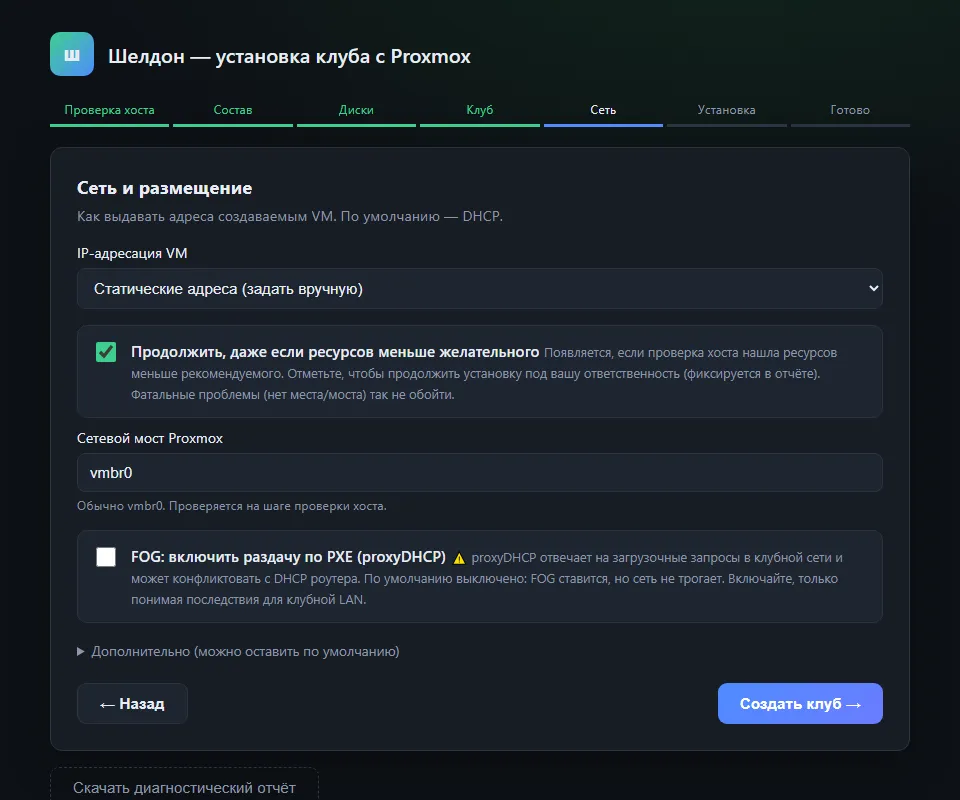
| Поле | Рекомендуем | Пояснение |
|---|---|---|
| IP-адресация VM | «Статические адреса (задать вручную)» | По умолчанию стоит «Авто (DHCP; резервации подскажем в отчёте)» — переключите. Мастер сам предложит свободные адреса в вашей сети. На этапе 5 останется только убедиться, что роутер не раздаёт эти адреса другим |
| Продолжить, даже если ресурсов меньше желательного | как на экране ① | галочка видна всегда; отмечать, только если на экране ① была «Подсказка по ресурсам» и вы решили продолжить |
| Сетевой мост Proxmox | vmbr0 |
не менять |
| FOG: включить раздачу по PXE (proxyDHCP) | выключено | не включайте. Загрузка ПК по сети настраивается после установки — см. FOG |
Если выбрали статические адреса, раскройте «Дополнительно» и проверьте предложенные адреса. По умолчанию это адреса вашей подсети с окончаниями .86 (панель), .87 (TrueNAS), .88 (FOG) и .89 (кэш). Адрес, который сейчас отвечает в сети, мастер заменит следующим свободным. Но он не видит выключенные устройства: телефон или ноутбук, который вчера получил этот адрес от роутера, завтра может вернуться. Поэтому сверьте адреса с диапазоном DHCP роутера (этап 5) и при сомнении впишите свои — вне этого диапазона. Запишите адреса.
Остальное в «Дополнительно» (хранилище VM, номера VM, ISO, пароли) мастер заполнил сам.
→ «Создать клуб».
⑥ Установка
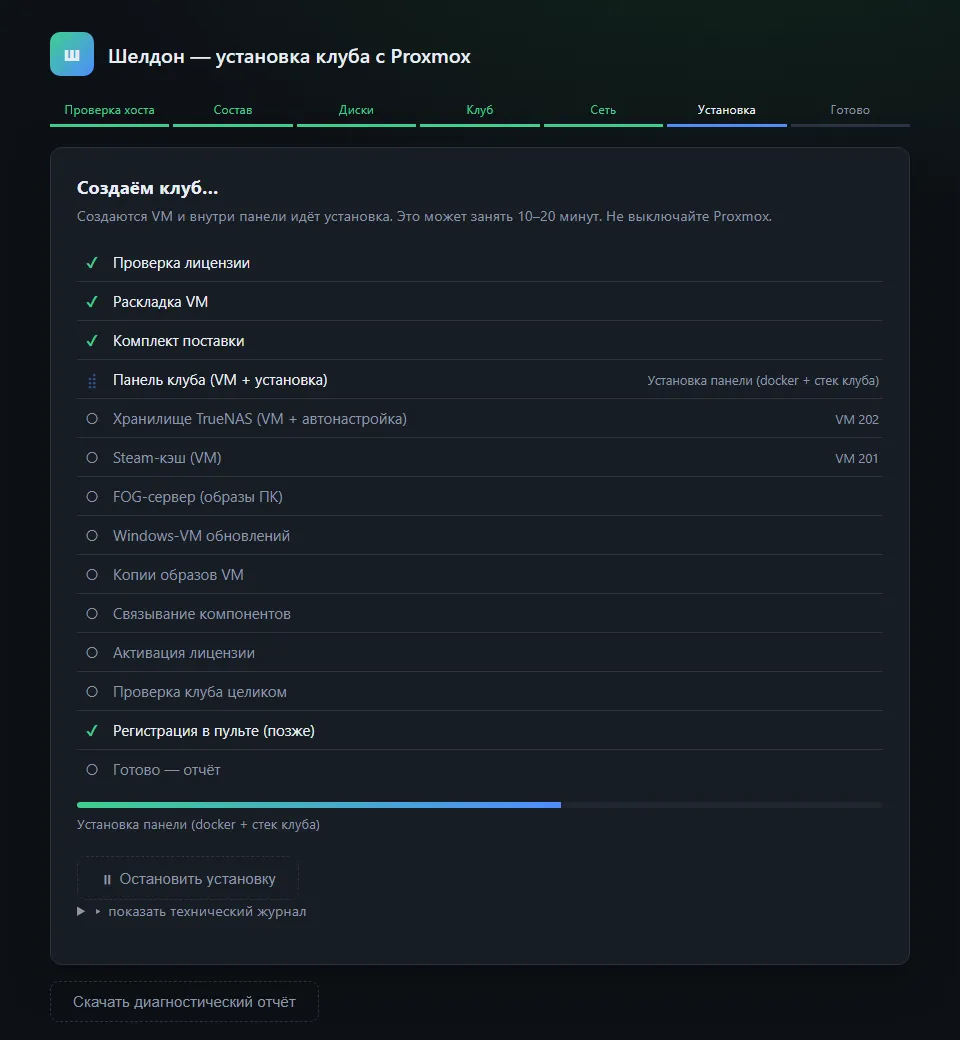
Мастер показывает шаги и прогресс по каждому. Не выключайте сервер. Браузер закрыть можно: откройте адрес мастера снова, войдите тем же кодом установки, и прогресс продолжится.
Сколько шёл каждый шаг на живом прогоне (интернет 100 Мбит/с, игры на отдельных дисках):
| Шаг на экране | Что происходит | Время |
|---|---|---|
| Проверка лицензии, Раскладка VM | код активации проверяется на портале (сам код ещё не тратится), мастер планирует машины | секунды |
| Комплект поставки | скачивание образов с портала (~1,3 ГБ) | 4–5 мин |
| Панель клуба | создаётся машина панели, ставится Шелдон. Самый долгий шаг | 6–10 мин |
| Хранилище TrueNAS | установка TrueNAS, пул из ваших дисков, папки игр и сохранений | ~5 мин |
| Steam-кэш | ~3 мин | |
| FOG, Windows-VM | только если отмечены | FOG ~10 мин, Windows 15–30 мин |
| Копии образов VM | мастер заводит в Proxmox ночное задание копий (04:00) | секунды |
| Связывание компонентов | адреса и ключи всех машин прописываются в админку | |
| Активация лицензии | тут код активации тратится | |
| Проверка клуба целиком | мастер сам открывает админку и проверяет ответы | |
| Регистрация в пульте (позже) | задел на будущее, всегда «пропущен» — это нормально | |
| Готово — отчёт |
Если шаг стал красным, мастер покажет код ошибки GC-SETUP-…, причину и четыре кнопки:
- «Повторить» — продолжить с места обрыва, готовое не переделывается;
- «Изменить настройки» — вернуться к экранам анкеты, поправить и снова дойти до установки;
- «Отменить и начать заново» — удалить машины, созданные этой установкой (ответы анкеты сохранятся);
- «Скачать диагностический отчёт» — файл для поддержки.
Расшифровка кодов — Что-то не работает. Подробнее о кнопках — Установка по шагам.
Мастер перезапустился и открылся с первого экрана
Так бывает после перезапуска сервера или повторного запуска команды из этапа 3 (она печатает новый код установки). Ответы сохранены: пройдите экраны кнопкой «Далее» и снова нажмите «Создать клуб». Пароль владельца мастер не хранит — на экране ④ введите его ещё раз. Уже созданные машины мастер не переделывает, установка продолжится с того шага, где остановилась.
⑦ Готово — отчёт
Мастер показывает отчёт: адреса всех сервисов, что поставлено и что пропущено, логины и пароли машин (TrueNAS, сохранения, FOG, Windows) и что сделать дальше. Если на экране ① вы продолжили с подсказкой по ресурсам, она тоже будет здесь — для памяти.
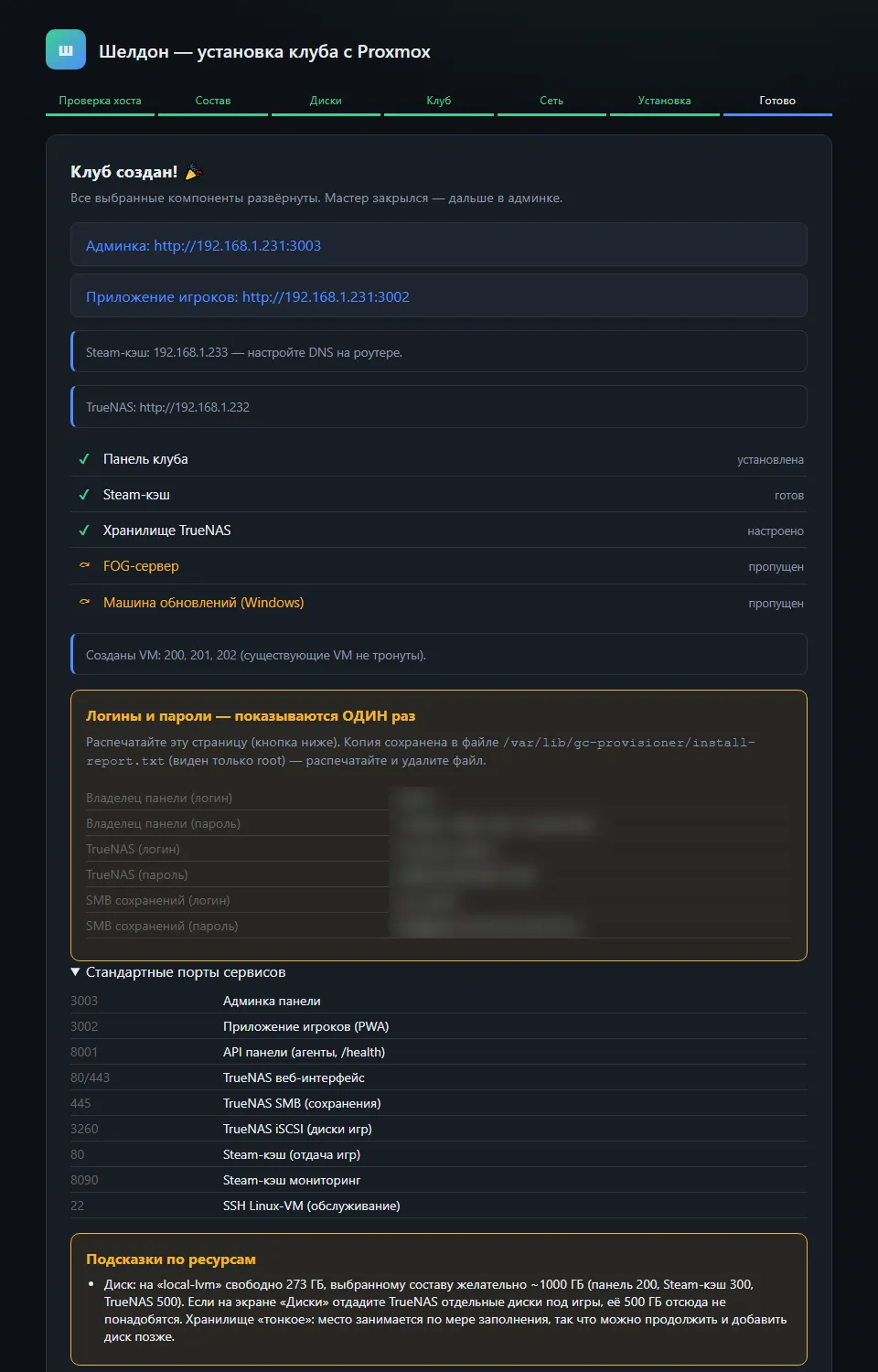
Пароли показываются один раз
Сохраните отчёт сразу: распечатайте страницу (Ctrl+P) или перепишите адреса и пароли. После закрытия
мастер выключается, и страница :8010 больше не откроется. Копия отчёта остаётся на сервере в
/var/lib/gc-provisioner/install-report.txt (её тоже распечатайте и удалите).
Что из отчёта понадобится дальше:
| Что | Где пригодится |
|---|---|
Адрес админки http://<IP-панели>:3003 |
этап 7 |
Адрес приложения гостя http://<IP-панели>:3002 |
гостям, этап 8 |
| IP панели, TrueNAS, кэша, FOG | этап 5 |
| Логин и пароль TrueNAS | на всякий случай, в работе не нужны |
Готово, если http://<IP-панели>:3003 открывает страницу входа в админку.
Дальше: Этап 5. Роутер